อุปกรณ์ตัดเลเซอร์ท่อ 15000W

เราจะพูดคุยเกี่ยวกับชุด - set และสแกน bevels สำหรับอุปกรณ์ตัดเลเซอร์ท่อ 15000W ท่อ
ⅰ. ภาพรวม
เมื่อการประมวลผลชิ้นส่วนที่ต้องใช้การตัดมุม (ด้วย A - แกนแกว่งระหว่างการตัดเฉือน) และการวาดภาพแสดงรูปร่างมุมเอียงไปแล้วมุมเอียงจะต้องได้รับการยอมรับในระหว่างการนำเข้า
สังเกต:
หากเครื่องมือเครื่องจักรจริงไม่ใช่เครื่องเอียงไม่รู้จักมุมเอียงเพราะมันจะทำให้การตัดเฉือนเป็นไปไม่ได้
หากภาพวาดไม่แสดงให้เห็นว่ามีการตัดเฉือนก็สามารถใช้งานได้【เพิ่ม bevel】.

เนื้อหาในสีน้ำเงินเป็นลิงค์การสอนแบบคลิกได้ คลิกลิงก์เพื่อดูคำอธิบายพารามิเตอร์โดยละเอียดและวิธีการใช้งานสำหรับฟังก์ชั่นที่เกี่ยวข้อง
ⅱ. คำอธิบายฟังก์ชั่น
1. มุมเอียง
ก่อนใช้ฟังก์ชั่นนี้ให้คลิกไอคอนเกียร์ขนาดเล็กในมุมบน - มุมซ้ายของซอฟต์แวร์ให้ไปที่【การตั้งค่าผู้ใช้→การกำหนดค่าเครื่องจักร】และตรวจสอบ【หัวตัดมุม】.
A - ขีด จำกัด มุมแกว่งแกน: แนะนำ 45 องศา มุมแกว่งสูงสุดของแกน A - บนเครื่องมือเครื่องคือ± 45 องศา หากแตกต่างกันให้ยืนยันกับผู้ผลิตอุปกรณ์และป้อนมูลค่าจริง
A - ความยาวแกว่งแกน: วัดความยาวสวิงบนเครื่องมือเครื่องและป้อนค่าจริง/โดยประมาณ ค่านี้มีไว้สำหรับการแสดงที่ถูกต้องในระหว่างการจำลองและไม่ส่งผลกระทบต่อการทำรังหรือการประมวลผลจริง

2. ตรวจสอบมุมโค้งระหว่างการนำเข้า
รับรู้มุม: สำหรับภาพวาดชิ้นส่วนที่สร้างขึ้นในซอฟต์แวร์ภายนอกจะต้องได้รับการยอมรับก่อน ในการตั้งค่าพารามิเตอร์ของ นำเข้าจากไฟล์, ตรวจสอบเอียง- เครื่องมือ bevel ของส่วนที่นำเข้าจะตรงกับมุมโค้งในรูปวาด
ผลกระทบเวอร์ชัน:
หลังจากเวอร์ชัน 7.1.61 (เช่น . 2025 v1), bevel สามารถรับรู้ได้สำหรับทุกรูปแบบยกเว้น *.sat แนะนำให้ใช้ไฟล์ในรูปแบบ *.step
ก่อนเวอร์ชัน 7.1.59 แนะนำให้ใช้ไฟล์ในรูปแบบ *.igs

3. การตรวจจับเวกเตอร์ปกติหลังจากนำเข้า
★หากพรอมต์ปรากฏขึ้นหลังจากนำเข้าซึ่งกำลังจะดำเนินการตรวจสอบข้อผิดพลาดเวกเตอร์ปกติคลิกตกลง.
หากไม่มีพรอมต์ปรากฏขึ้นคุณอาจกำหนดค่าตามการสอนตรวจสอบข้อผิดพลาดเวกเตอร์ปกติ.
นี่จะตรวจสอบ bevel toolpathของไฟล์ที่นำเข้า และข้อผิดพลาดจะถูกทำเครื่องหมายด้วยสามเหลี่ยมสีเหลืองหากมีข้อยกเว้น

4. หากการตรวจจับเวกเตอร์ปกติพบข้อผิดพลาด

ซอฟต์แวร์จะแสดง "เครื่องหมายอัศเจรีย์สามเหลี่ยมขนาดเล็ก" เพื่อค้นหา: ①ส่วนในรายการชิ้นส่วน; ②เครื่องมือเฉพาะกับปัญหา
วางเมาส์เหนือ "เครื่องหมายอัศเจรีย์สามเหลี่ยมเล็ก ๆ " เพื่อดูสาเหตุเฉพาะของข้อผิดพลาดของเวกเตอร์เครื่องมือพา ธ

หากได้รับแจ้งว่า "Part Toolpath มีมุมเกิน": ใช้【การจัดการมุม】เพื่อประมวลผลส่วน
หากได้รับแจ้งToolgal Path ที่ผิดปกติมีเวกเตอร์ปกติอยู่และชิ้นส่วนเป็นส่วนปิด (เช่นหลอดสี่เหลี่ยมหรือหลอดกลม) ตรวจสอบชิ้นส่วนที่ได้รับแจ้งในรายการชิ้นส่วนคลิก【ยกเลิกการเอียง】จากนั้นคลิก【สแกนมุม】ถึงแบทช์ re - จดจำมุมเอียง

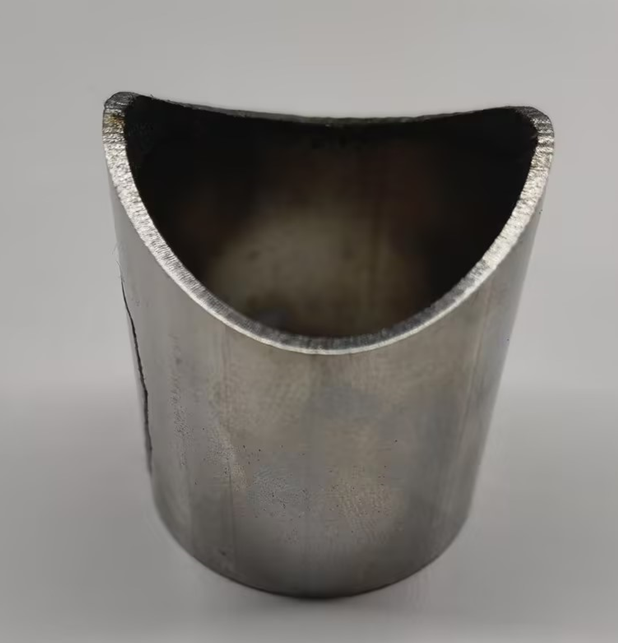
ประกาศเพิ่มเติมเกี่ยวกับสแกนมุมการทำงาน: สแกนมุมเป็นอีกวิธีหนึ่งในการรับรู้ bevels บรรลุผลลัพธ์เดียวกัน - การจดจำมุมเอียง มันแตกต่างกันเฉพาะในวิธีการพื้นฐานดังนั้นใช้เพื่อ re - รับรู้เมื่อปัญหาเกิดขึ้น
การใช้งาน:เลือกเครื่องมือหรือส่วนหนึ่งแล้วคลิก【สแกนมุม】.
เมื่อเลือก ToolPath มันจะใช้กับเครื่องมือที่เลือก
เมื่อไม่มีการเลือก ToolPath แต่มีการตรวจสอบชิ้นส่วนในรายการชิ้นส่วนจะใช้กับชิ้นส่วนที่ตรวจสอบแล้ว
เมื่อไม่มีการเลือก ToolPath และไม่มีการตรวจสอบชิ้นส่วนจะใช้กับส่วนที่แสดงในปัจจุบัน
สังเกต: สแกนมุมสามารถใช้สำหรับส่วนปิดเท่านั้น (เช่นหลอดสี่เหลี่ยม/กลม) มันไม่ได้ผลสำหรับส่วนที่ไม่ได้รับการเปิดเผยเช่นเตารีดมุมเหล็กช่องสัญญาณหรือฉัน - คาน
5. หากข้อผิดพลาดยังคงมีอยู่และการสแกนมุมเอียงไม่สามารถแก้ไขได้หรือส่วนหนึ่งเป็นส่วนเปิด
①เปิด <Display Normal Vectors>ในการดู Toolpath ด้วย "เครื่องหมายอัศเจรีย์สามเหลี่ยมขนาดเล็ก" และตรวจสอบว่าเวกเตอร์ไม่ถูกต้อง
②หลังจากค้นหาเวกเตอร์ที่ผิดปกติตรวจสอบว่าการวาดภาพที่ตำแหน่งนี้ถูกวาดอย่างถูกต้องหรือไม่
③หากภาพวาดไม่ถูกต้องให้แก้ไข หากถูกต้องให้ถามเจ้าของกลุ่มในกลุ่มการสื่อสารทางเทคนิค (รหัส QR ชุมชนอยู่ในเกี่ยวกับใต้แถบเครื่องมือ)
ⅲ. คำถามที่พบบ่อย
1. จะตรวจสอบได้อย่างไรว่าชิ้นส่วนได้รับการยอมรับด้วย bevel หรือไม่?
การตัดสินอย่างง่าย: Cross - ดูตัวอย่างของส่วน bevel ที่สร้างขึ้นจะมีสัญลักษณ์เอียง

การตัดสินอย่างคร่าวๆ: ตรวจสอบว่า Toolpath มีเส้นขอบหรือไม่ เครื่องมือที่ไม่มีขอบไม่ใช่เครื่องมือโค้ง

แสดงการตัดสิน: ใช้ 【แสดง→แสดงเวกเตอร์ปกติ】เพื่อสังเกตอย่างชัดเจนว่าเวกเตอร์ปกติ (เช่นมุมแกว่งจริงของหัวตัด) มีมุมหรือไม่ มุมหมายถึงการแกว่งระหว่างการตัดจริง

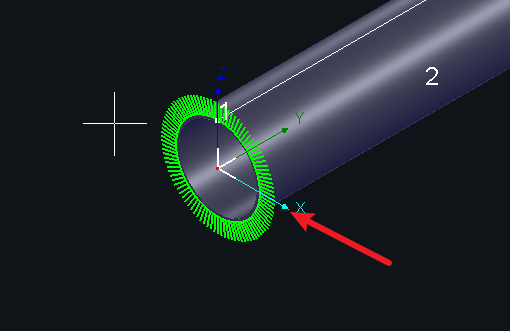
การตัดสินที่แม่นยำ: คลิก【วัด】จากนั้นคลิกที่ Toolpath; มุมแกน A - ณ จุดนั้นจะแสดงในบันทึก

การตัดสินการจำลอง: จำลองเพื่อดูว่าหัวตัดเหวี่ยง (A - มุมแกน)

2. จะใช้อย่างไรรับรู้มุมบนอินเทอร์เฟซหลัก?

รับรู้มุมใช้เพื่อแก้ไขกรณีที่สร้างมุมถูกลืมเมื่อวาดชิ้นส่วนภายในซอฟต์แวร์

มันไม่เหมาะสำหรับภาพวาดที่นำเข้าจากภายนอกซึ่งอาจล้มเหลวในการรับรู้มุมเอียง เพื่อหลีกเลี่ยงความคลุมเครือฟังก์ชั่นนี้ถูกลบออกในเวอร์ชัน 7.1.61
3. จะใช้งานได้อย่างไรเมื่อการวาดชิ้นส่วนไม่มีมุมเอียง แต่จำเป็นต้องมีการตัดแบบเอียง?
(1) หลังจากวาดส่วนใน【วาดส่วน】คลิก【สร้างมุม】.
ขีด จำกัด เวอร์ชันที่ดีที่สุด: เวอร์ชัน 1.45 และสูงกว่ารองรับการวาดชิ้นส่วนมุมใน Tubest
ขีด จำกัด เวอร์ชัน TubePro: ใช้กับ TubePro เวอร์ชัน 7.1.21.170.0 หรือสูงกว่า; มิฉะนั้นมันจะไม่ทำงาน
(2) เพิ่มมุมมองที่นำเข้าภายในซอฟต์แวร์
【เพิ่ม bevel】 (เครื่องมืออัตโนมัติ, แก้ไขกฎ)
【Overlay ab - แกนเวกเตอร์ปกติ】(การปรับด้วยตนเอง)

4. ทำไมรุ่นที่แตกต่างกันจัดการกับมุมมองมุมกว้างแตกต่างกันเมื่อรับรู้ภาพวาดภายนอก/สร้างภาพวาดของท่อ?
ก่อนเวอร์ชัน 1.61 - ที่สร้างขึ้นในการจัดการมุมเกินสแกนมุม.
หลังจากเวอร์ชัน 1.61สแกนมุม ได้สร้าง - ใน over - การจัดการมุมแกว่งความหมายสแกนมุมหลังจากเวอร์ชัน 1.61 จะไม่มีมุมที่กว้างเกินไป (โดยใช้การตัดสูงสุดเช่นการกำจัดวัสดุ)
5. วิธีการใช้เป็นชุดสแกนมุมหรือยกเลิก bevel?
หากต้องการใช้ชุดสแกนหรือยกเลิกการยกสำหรับชิ้นส่วนให้เลือกชิ้นส่วนในรายการชิ้นส่วนและคลิกสแกนมุมหรือยกเลิกการเอียง.
ป้ายกำกับยอดนิยม: อุปกรณ์ตัดเลเซอร์ขนาด 15000W, จีน 15000W ท่อเลเซอร์อุปกรณ์ตัดอุปกรณ์ผู้ผลิต, โรงงาน